Základní návod pro nastavení software – EaSun
Návod k prvnímu spuštění zařízení EaSun (firmware
ESP32-Grid-Load-Vypocet900 / FW S3.0900 · 32.0900).
Po zapnutí nejdřív jen WiFi a ID API.
Teprve potom volba Jednoduchý nebo Expert
a v Jednoduchém Setupu AI + doporučené MQTT.
Kompletní dokumentace:
easun.eu/navod
·
obsah návodu
·
1. První spuštění
·
2. Co je EaSun Aplikace
·
Jednoduchý průvodce V900
·
19. FAQ
·
mapa stránek.
Před zapnutím
- Nezapojujte LAN kabel do síťové karty při prvním nastavení WiFi. Základní konfigurace běží přes systémovou WiFi EASUN — viz
1a. AP EASUN a WiFi.
- Připravte si: název a heslo domácí WiFi, jméno a příjmení, platný e-mail,
ID API klíč (kap. 4),
případně IP Solar Assistant (kap. 5 MQTT).
- Ověřte, že topná tělesa / bojler jsou bezpečně zapojena a teplotní čidla měří vodu
(kap. 6 Teploty a SSR).
- Domácí WiFi nesmí mít izolaci klientů (zařízení musí být v LAN vidět, např. ping). Tip:
19. FAQ.
Přehled: co se děje po zapnutí (V900)
- Fáze 0 (zámek): SoftAP EASUN → domácí WiFi → ověřené ID API → restart
(kap. 1).
- Fáze 1: brána Jednoduchý × Expert (jen šířka menu, ne výpočty topení).
- Jednoduchý Setup: AI (Sledovat) → volitelně Gemini → MQTT (lze přeskočit) → Hotovo
(kap. 11,
kap. 5).
- Doladění: teploty, PWM, baterie, Spot — v Expertu nebo v menu
(6,
13a,
7,
12).
Bez WiFi a ověřeného ID API zařízení neotevře Home, MQTT ani Teploty.
Dlouhý průvodce ze starších verzí (MQTT + teploty + SSR hned v zámku) ve V900 není
— legacy popis V800:
3. Průvodce nastavením.
Vazby mezi daty:
14. Vazby mezi daty.
1. První spuštění — WiFi (AP EASUN)
Po prvním spuštění se po kontrole WiFi na LCD/OLED zobrazí hláška připojení k systémové WiFi.
Podrobný postup:
1. První spuštění
·
1a. AP EASUN a WiFi.

- IP adresa: 192.168.4.1
- Název WiFi SSID: EASUN (obvykle bez hesla)
Na telefonu nebo tabletu se připojte k síti EASUN a v prohlížeči otevřete
http://192.168.4.1. Nastavíte domácí WiFi, kam se má EaSun připojit:
SSID, heslo, jméno, příjmení a platný e-mail.
.jpg)
Po potvrzení se zařízení restartuje a údaje se uloží.
Pokud je heslo špatně a WiFi se nepřipojí, po několika pokusech se znovu objeví SoftAP EASUN.
Bez správné WiFi nelze dokončit nastavení.
Časté chyby: 19. FAQ.
Upozornění k WiFi
- Na LAN kabelu se SoftAP EASUN nepoužívá — základní nastavení musí proběhnout přes WiFi.
- LAN kabel má přednost až po dokončení bootstrapu (WiFi + ID API).
- WiFi síť nesmí být omezena izolací klientů; přidělená IP musí být v síti vidět.
2. Připojení do domácí sítě (DHCP)
Po restartu EaSun hledá nastavenou WiFi. Po přihlášení dostane IP z routeru (DHCP)
a zobrazí ji na LCD. Tuto IP zadejte do prohlížeče (stejná WiFi síť jako telefon / PC).
Viz také 1a. AP EASUN a WiFi.


Ukázka z naší sítě (vaše IP bude jiná podle routeru):


Nastavení WiFi lze později změnit v menu WiFi
(9. Horní menu).
3. ID API klíč (povinné)
Pokud není klíč programově přidělen, musíte ho zadat při prvním nastavení.
Bez ověřeného ID API je aplikace omezená / nepustí dál do plného provozu.
Kompletní popis: 4. ID API klíč.
- Ověření probíhá přes internet — zařízení musí mít přístup ven.
- Ve V900: stránka
/boot-api (po WiFi, ještě před plnou aplikací); později také /key.
- Server musí vrátit odpověď
okeasun.
- Po úspěchu: uložení klíče, dokončení bootstrapu a restart do aplikace.
Obnova ze zálohy (stejný čip):
1b. Obnova ze zálohy SPIFFS.
4. Jednoduchý nebo Expert
Po restartu (bootstrap hotov) se otevře brána /ui-mode
(kap. 1,
Jednoduchý průvodce):
- Jednoduchý (doporučeno) — úzké menu: Home · Setup · Provoz · Teplota · WiFi.
Setup = AI + volitelně Gemini + doporučené MQTT. Teploty a PWM doladíte v Expertu
(kap. 9 Menu).
- Expert — plné menu a hub checklist (MQTT, teploty, baterie, PWM, režimy…).
Bez povinného lineárního průvodce
(kap. 11 Režimy,
T1 · URL a SPIFFS).
Přepínač nemění výpočty topení — jen šířku menu. Změnit lze kdykoli v patičce.
5. Jednoduchý Setup — AI a MQTT
Po volbě Jednoduchý otevřete Setup (/setup … /setup4).
Přehled AI: 11. Režimy řízení a AI
· doporučení pro laiky: 20. Doporučení AI.
- 0 — Jak AI pomáhá: AI navrhuje nebo řídí výkon topení (PWM). Limity teploty a baterie vždy platí
(14. Vazby mezi daty).
- 1 — Režim AI:
- Sledovat ★ — doporučený start. AI topení neřídí, jen počítá návrh.
20b · SHADOW
·
11a.
- Pomáhat — mix AI + klasika. Až když Sledovat sedí.
20c · ASSIST.
- Řídit — AI řídí PWM. Až po ověření Sledovat a Pomáhat.
20d · AUTO.
- 2 — Gemini (volitelně): výchozí je vypnuto (jen lokální AI). Cloudové AI vyžaduje API klíč Google —
21. Cloudové AI Gemini
·
ai-gemini-placene.html.
- 3 — MQTT: doporučeno. Bez MQTT nechodí FVE / spotřeba / síť / baterie. Lze přeskočit — měření zatím nepojede
(5. MQTT).
- 4 — Hotovo: shrnutí a přechod na Home
(10. Home a Měření).
Živý přehled AI na zařízení: /ai-live —
11a · SHADOW / ASSIST / AUTO.
Analýza logů na serveru:
11c · Analýza AI.
6. MQTT — Solar Assistant (doporučené)
IP zařízení z DHCP zadejte do prohlížeče a v Setupu (krok 3) nebo na stránce
/mqtt nastavte broker a témata podle Solar Assistant.
Celá kapitola: 5. MQTT a Solar Assistant.
.jpg)
Co se nastavuje
- IP / hostname brokeru (typicky Solar Assistant v LAN) — povinné pro měření
- MQTT lze i vypnout — výpočty z FVE/baterie neběží; spotřebu lze omezit ručně u distributora %
(kap. 6)
- Výroba solar Watt — povinné pro výpočty topení; volitelně FVE·AI z U×I:
11b · FVE·AI
- Výroba solar Volt / Amper — informativní
- Spotřeba Watt (load) — povinné
- Odběr distributor Watt (grid) — povinné
- Napětí distributor Volt — povinné
- Baterie Watt / Volt / SOC % — povinné, pokud máte baterii
(kap. 7
Otestované témata ze Solar Assistant
Prefix (Topic prefix) si nastavíte v Solar Assistant — níže revo5kw je příklad:
revo5kw/inverter_1/pv_power/state — výroba solar Wattrevo5kw/inverter_1/load_power/state — spotřeba Wattrevo5kw/inverter_1/grid_power/state — odběr od distributora Wattrevo5kw/inverter_1/grid_voltage/state — napětí distributora Voltrevo5kw/battery_1/power/state — baterie Wattrevo5kw/battery_1/voltage/state — baterie Voltrevo5kw/battery_1/state_of_charge/state — baterie SOC %
Chybí-li povinná témata, na LCD se zobrazí chyby. Po uložení se zařízení může restartovat.
Mapování formulářů: T3 · Mapování formulářů.


Solar Assistant — kde vzít Topic prefix
V Solar Assistant: Konfigurace → MQTT Broker → Topic prefix.
Ten prefix doplníte do témat ve formuláři EaSun.


Detail a tipy:
5. MQTT
·
19. FAQ
· AI pipeline (čerstvost dat):
T2 · AI pipeline.
7. Teploty a SSR (doladění v Expertu / menu Teplota)
Ve V900 se teploty nenastavují v bootstrapu.
Po Setupu otevřete /teplota (nebo Expert hub).
6. Teploty a SSR
· spolupráce více EaSun:
6a. ESP-NOW
· kalibrace min. PWM:
8. Kalibrace SSR.
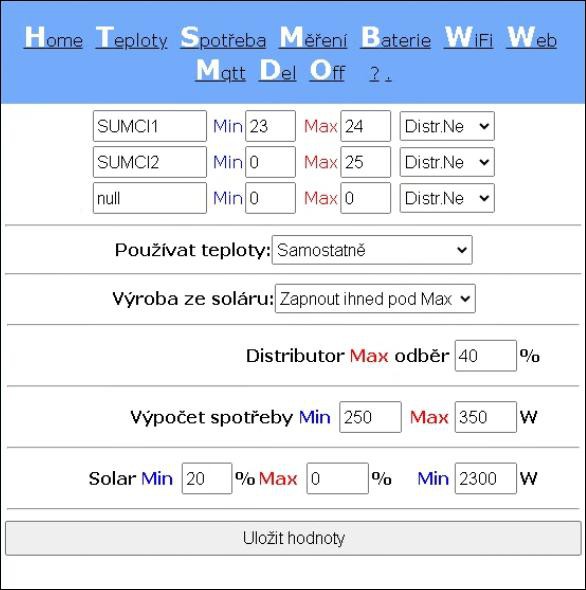
- Lze použít 1 až 3 čidla teploty vody. Podle Min/Max se spínají SSR / stykače.
- MIN — pod touto teplotou se topení zapíná (dle režimu).
- MAX — nad touto teplotou se topení vypne. MAX = 0 = teploměr/SSR se nepoužívá.
- Při překročení MAX na teploměru 1 se přepne na teploměr 2 (a stejně dále na 3).
- Distributor Max. odběr % — limit odběru ze sítě na topném tělese (0 = typicky jen FVE — bezpečnější výchozí stav V900).
Souvisí se Spot / Provoz: 12. Spot a Provoz.
- Solar Min / Max % / Min Watt — rozsah a práh solární výroby pro spínání.

Ruční test PWM:
13a. Ruční PWM
· přehled PWM / Web / TSSR:
13. PWM, Web a TSSR.
8. Baterie SOC
Na stránce /batt (nebo Expert) —
7. Baterie SOC a limity:
- Min SOC % — pod touto hodnotou se topná tělesa vypnou. 0 = limit se nepoužívá.
- Max Watt z baterie — limit odběru z baterie. 0 = nepoužívá se.
Výchozí V900 doplní rozumný práh (např. kolem 20 %), pokud ještě není uložen.
Mix AI / surplus na /batt souvisí s
kap. 11
a
kap. 14.


9. Odesílání dat a TSSR (volitelné)
Stránka /web — jen pokud máte kam data posílat. Prázdné URL nevyplňujte (zpomaluje aplikaci).
13b. Web — odesílání dat
· Home Assistant:
16. Odesílání dat a HA.
- API key — ověření
- URL 1 — server pro data, interval (doporučeno 5–20 s)
- URL 2 — jen energie (výroba / spotřeba)
- URL TSSR — IP primárního EaSun; pokud tam běží SSR, toto zařízení čeká (priorita topení) —
13c. TSSR
· rádiem:
6a. ESP-NOW

10. Sledování spotřeby a teplot přes WiFi
Na Home / Měření vidíte spotřebu a stavy teplotních čidel (jen zapojená čidla).
Zobrazuje se MIN — aktuální — MAX.
10. Home a Měření
· JSON API:
16 · /api/status a HA.


11. Reset a záloha
- Factory (
/reset) — smaže vše včetně WiFi → znovu SoftAP EASUN.
- Soft reset provozu — smaže provozní nastavení, WiFi a ID API zůstanou; po restartu znovu Jednoduchý/Expert a Setup.
- Stáhněte si ZIP zálohu SPIFFS po dokončení nastavení —
1b. Obnova ze zálohy.
Kompletně:
15. Záloha, reset, diagnostika
· mapa URL:
T1 · URL a SPIFFS.
Kontrolní seznam
- Jste v domácí WiFi (ne na AP EASUN) a máte IP z routeru —
1a.
- ID API je ověřené, aplikace běží —
4.
- Zvolen Jednoduchý nebo Expert; v Jednoduchém ideálně AI Sledovat —
20b.
- MQTT nastaveno — na Home se mění FVE / load / SOC —
5,
10.
- Teploty Min / Aktuální / Max dávají smysl —
6.
- Máte ZIP zálohu nastavení —
15.
Další návody na easun.eu/navod
EaSun · dokumentace 2026 · FW S3.0900 / 32.0900 · easun.eu/navod